「寝なきゃいけないのに、気づいたら1時間もスマホを触っていた…」 そんな経験はありませんか?
実は、スマホから出る「ブルーライト」は、私たちの脳を昼間だと勘違いさせてしまう強力な光。これが睡眠ホルモンの分泌を妨げ、眠りの質をガクッと下げてしまう原因なんです。
わかってはいても、意志の力だけでスマホを置くのは難しいもの。そこで今回は、iPhoneの機能を使い、「寝る時間になったら強制的にアプリを使えなくする方法」をご紹介します。物理的に制限をかけて、質の良い睡眠を取り戻しましょう!
 なおみん
なおみん ゆうきち
ゆうきちスクリーンタイムの設定
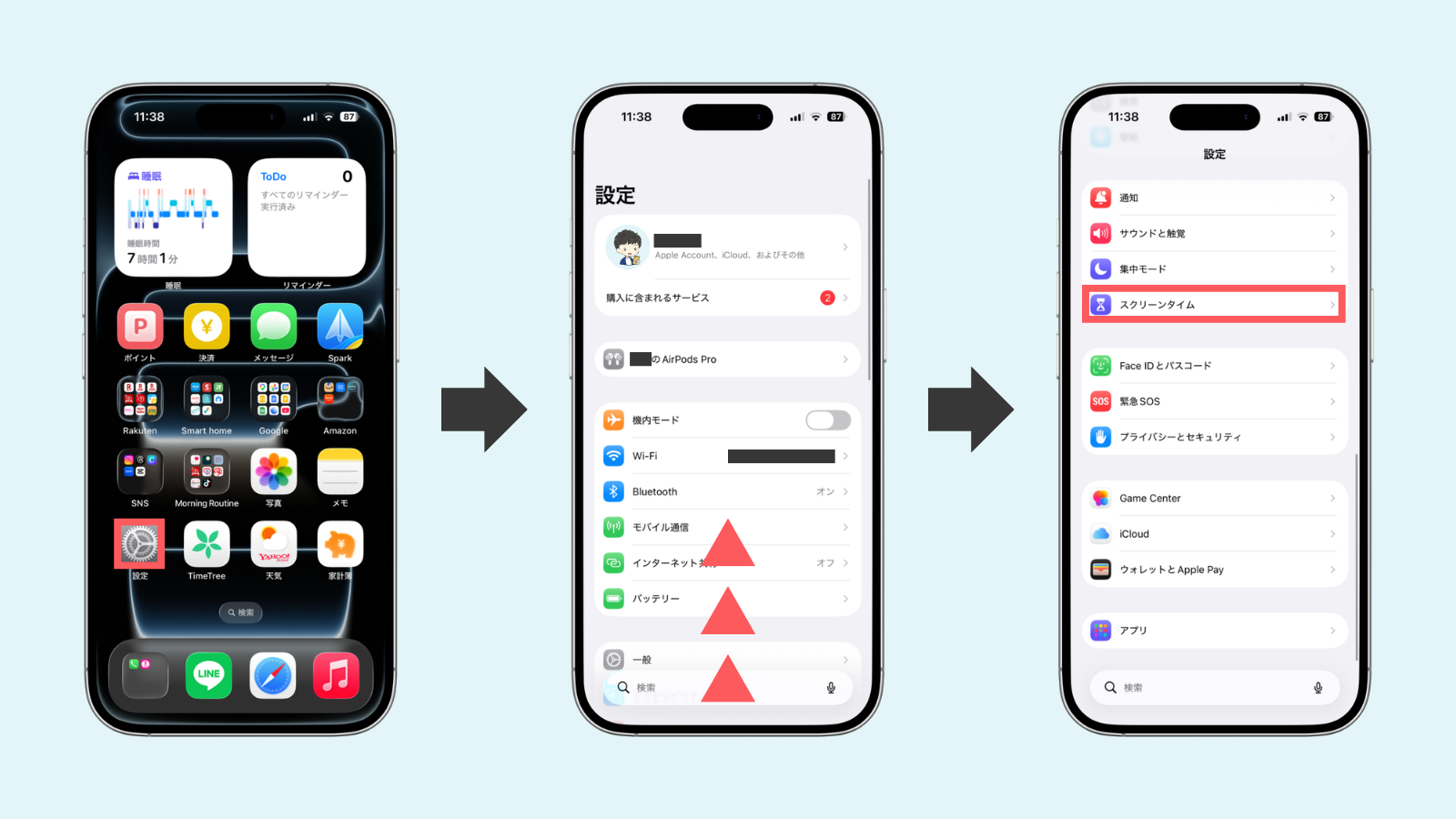
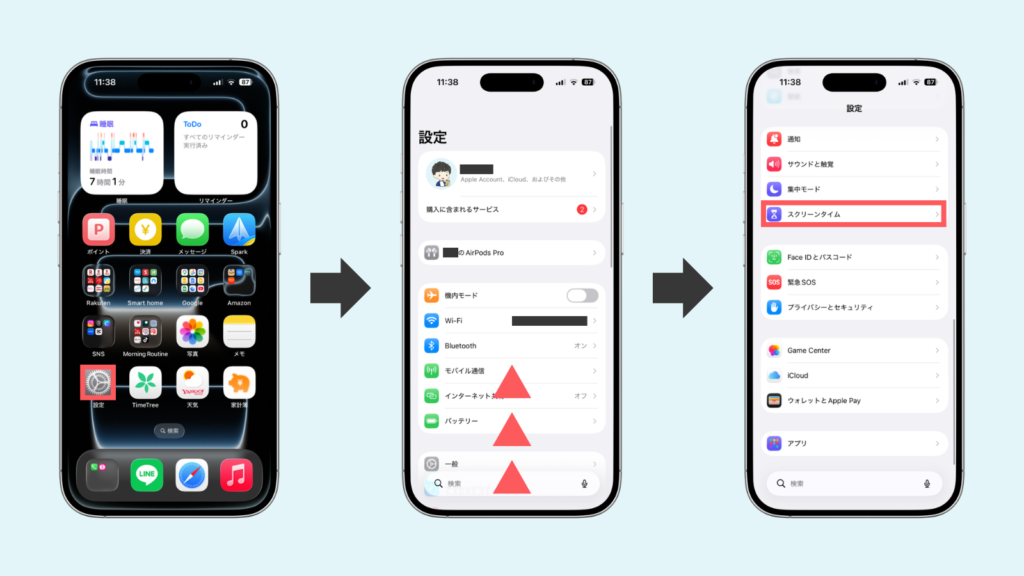
図解にしたのでこの通り設定するだけです。
iOS 26.3.1での設定ですので、バージョンによっては若干操作が異なる可能性があります。
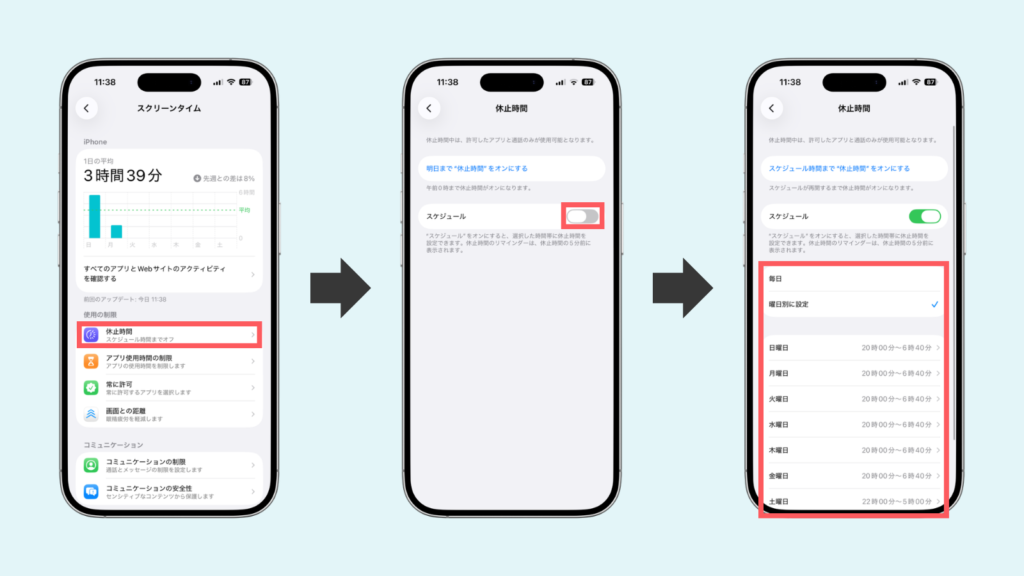
スケジュールのタブをオンに切り替え、時間の設定を行います。
ここで解除の時間も設定できますが、起床時間より遅くしておくのがおすすめです。
起床後、布団のなかでだらだらスマホを触ってしまう防止になりますよ。
コレだけで設定完了
これ以上特に難しい設定はないです。時間がくると…
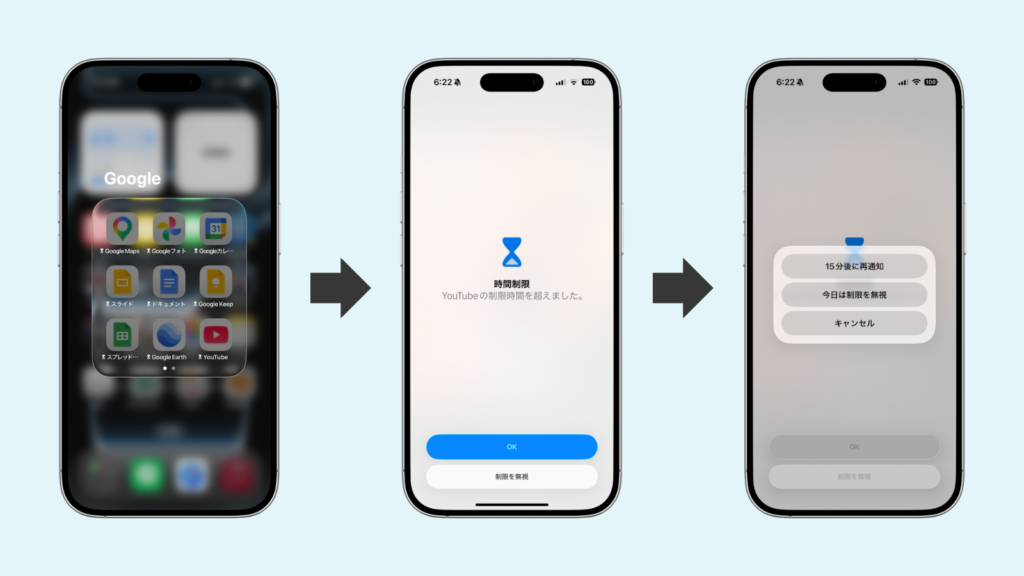
上記のように簡単に開かなくなります。
 なおみん
なおみん ゆうきち
ゆうきち設定しててもついついYouTubeやInstagramを開いてしまうのもわかります。私もそうですからw
ただ、そこで「今日は制限を無視」をタップせず、グッとこらえて「15分後に再通知」をタップするように!
15分したら自動で画面が切り替わり簡単に操作できなくなります。
私は自分ルールを下記のように定めています。
- 制限を無視は週に2回まで
- その際は絶対に「15分後に再通知」にする
- 15分後に再度通知がきたら絶対にそれ以上触らない
そもそも触らないようにするための設定なので、自分に厳しくしていくのが大切!
 ゆうきち
ゆうきち
カラーフィルタ設定
次はカラーフィルタの設定。これをしておくと時間がくると画面が白黒になって面白さがかなり減少します。触る気失せます。
こちらも図解にしたのでこの通り設定するだけです。
自動でカラーフィルタをオンにする設定
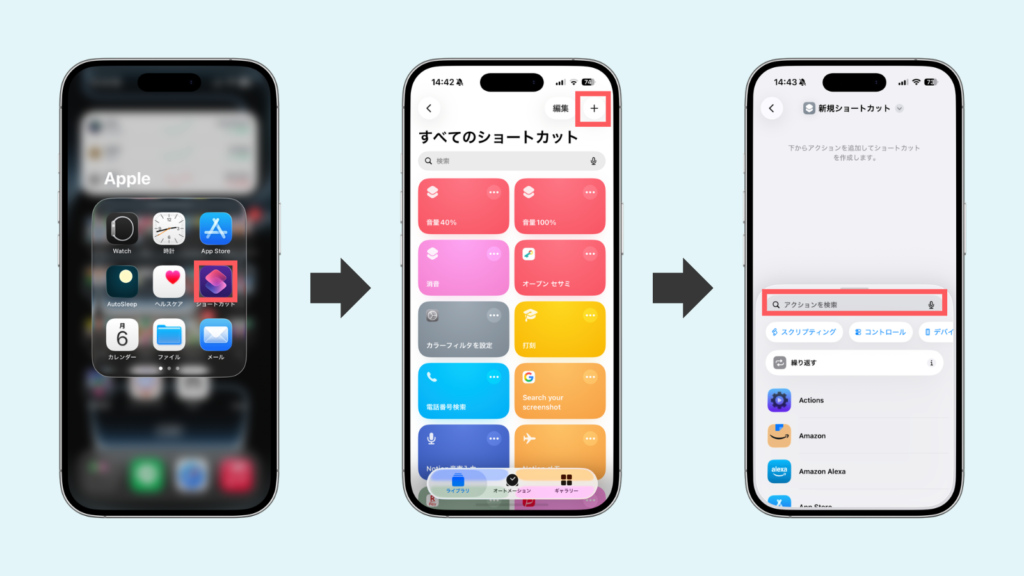
ショートカットアプリから右上の「+」をタップして、アクションを検索に「カラー」と入力
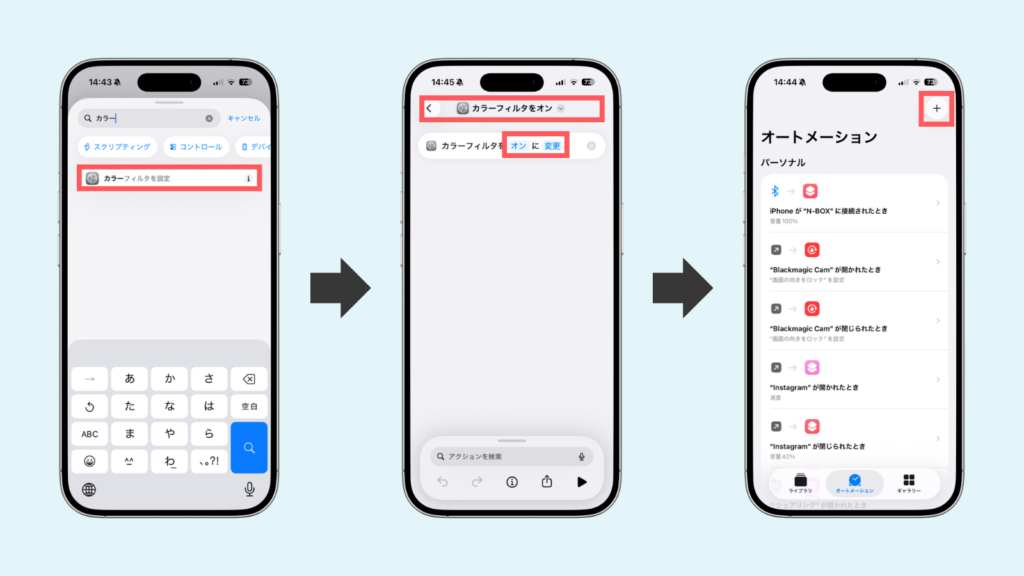
でてきた「カラーフィルタを設定」をタップし、わかりやすくするために名前を「カラーフィルタをオン」に変更、青文字になっている部分をタップするとオン・オフが切り替わるのでここでは「オン」に「変更」を選択します。
ショートカットが作成出来たら画面したのタブを「オートメーション」に切り替え、右上の「+」をタップします。
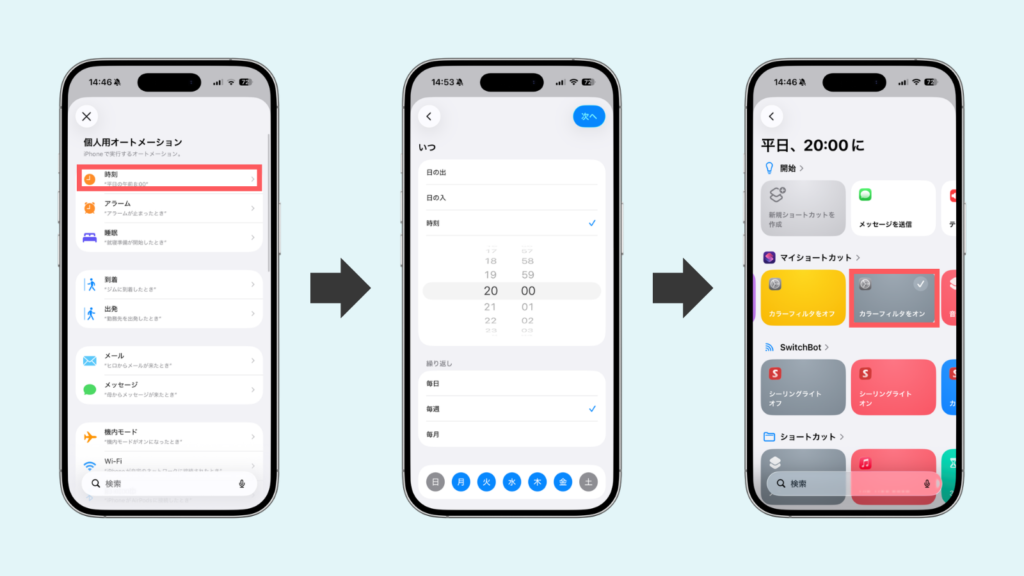
個人用オートメーションから「時刻」をタップし、カラーフィルタをオンにする時間を設定し、先ほど作成した「カラーフィルタをオン」を選択。これで指定した時間に画面が白黒になります。
ゆうきち※個人差あり
自動でカラーフィルタをオフにする設定
常にカラーフィルタがオンになっていると何かしらで困ることもあると思うので、私は朝になると自動でオフになるようにしています。
こちらも図解しますが、先ほどとほとんど同じです。
ショートカットアプリから右上の「+」をタップ、アクションを検索に「カラー」と入力。
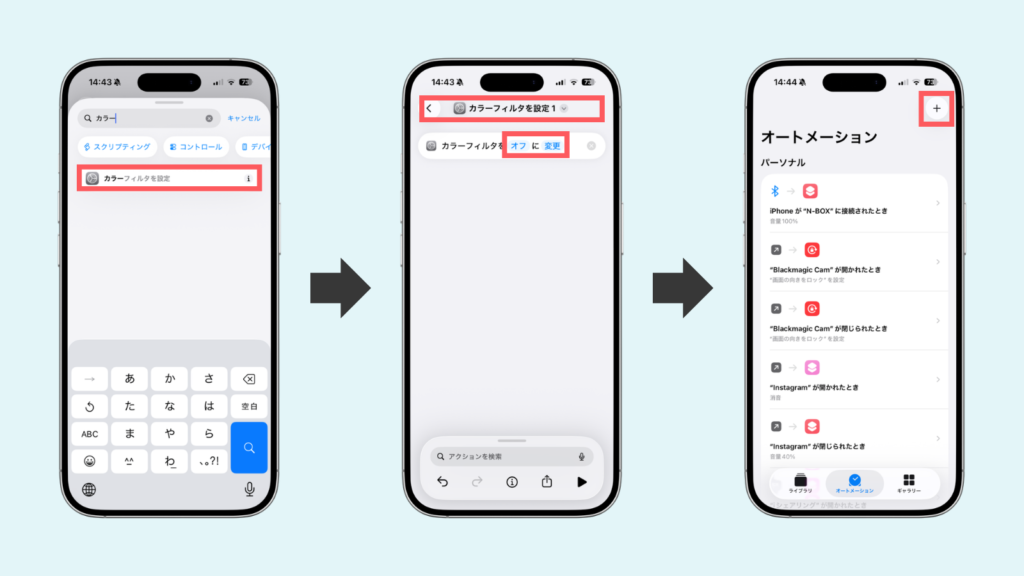
でてきた「カラーフィルタを設定」をタップし、わかりやすくするために名前を「カラーフィルタをオフ」に変更、青文字になっている部分をタップするとオン・オフが切り替わるのでここでは「オフ」に「変更」を選択します。
ショートカットが作成出来たら画面したのタブを「オートメーション」に切り替え、右上の「+」をタップします。
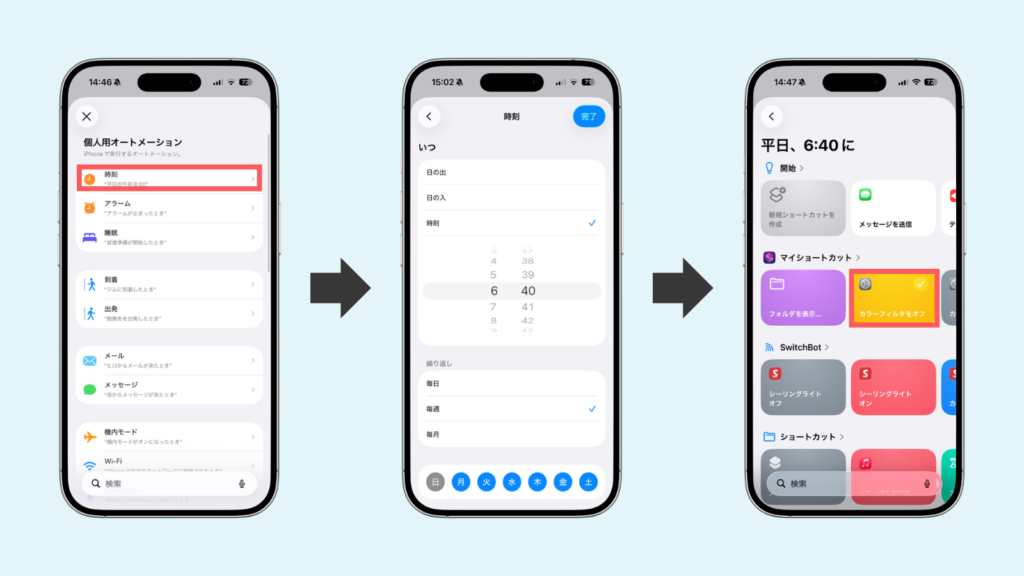
個人用オートメーションから「時刻」をタップし、カラーフィルタをオフにする時間を設定し、先ほど作成した「カラーフィルタをオフ」を選択。これで指定した時間に画面の白黒が解除されます。
ゆうきち なおみん
なおみん解除はショートカットアプリからできる
オートメーションで設定していると自分の意志に関係なく問答無用で白黒になります。
でもどうしても解除しなければならないときもありますよね。
そんな時はショートカットアプリを開き、作成した「カラーフィルタをオフ」をタップすれば元に戻ります。
でも、基本は設定した時間を守るようにしましょうねw
 ゆうきち
ゆうきち
■まとめ:今夜から「眠れるiPhone」にアップデートしよう
今回は、睡眠の質を守るためのiPhone活用術を2つご紹介しました。
- スクリーンタイム: 指定した時間にアプリをロックし、物理的にスマホ離れをする
- カラーフィルタ : 画面を白黒に設定し、脳への刺激を最小限に抑える
「ついつい触ってしまう」のは、意志が弱いからではなく、スマホがそう作られているからです。だからこそ、設定という「仕組み」で自分を守ることが大切です。
まずは今日、寝る時間の1時間前から制限がかかるように設定してみてください。明日の朝の目覚めが、きっと変わるはずですよ。
ゆうきちスマホを置いた後は、寝室環境も整えよう
スマホの制限ができたら、次のステップは寝室環境の最適化です。
どれだけスマホを我慢しても、寝室に光が入っていたり、枕が合っていなかったりすると睡眠の質は上がりません。
私が実際に購入して試したグッズと、正直な感想をまとめた記事があります。
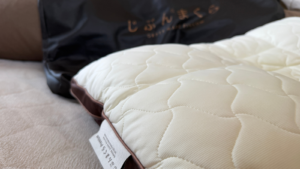
寝室を真っ暗にするだけで眠りが深くなる
ゆうきちスマホの光を遮断したら、次は外からの光も遮断しましょう。
街灯・車のライト・朝の日差しが睡眠の質を下げていることに気づいていない人は多いです。遮光カーテン1枚で解決できます。
睡眠改善の全体像を知りたい方へ
 なおみん
なおみん「結局何から始めればいいの?」という方には、私の体験談記事がおすすめです。
スマホをやめることから始めて、副業に使える時間が生まれるまでの過程をリアルに書いています。